
Ringkasan Cepat
- Fitur hapus data kartu SD dari jauh sering tersembunyi.
- Aktifkan ‘Temukan Perangkat Saya’ dan izin admin di HP kamu.
- Hapus data melalui android.com/find jika HP hilang.
- Fitur ini butuh HP menyala dan terhubung internet.
Kehilangan HP itu menyebalkan. Lebih menyebalkan lagi kalau data pribadi di dalamnya, termasuk yang disimpan di kartu SD, jatuh ke tangan orang yang salah. Banyak yang tahu bisa menghapus data internal HP dari jauh, tapi bagaimana dengan data di kartu SD?
Baca juga: Fitur tersembunyi ini bikin kamu bisa hapus data HP Android dari jauh
Ternyata ada fitur tersembunyi di beberapa sistem operasi Android yang memungkinkan kamu menghapus data dari kartu SD secara jarak jauh. Fitur ini sangat berguna untuk perlindungan privasi.
Kenapa perlu menghapus data kartu SD dari jauh?
Kartu SD sering menyimpan foto, video, dokumen penting, atau data aplikasi yang tidak terenkripsi secara otomatis. Jika HP kamu hilang, data ini bisa diakses dengan mudah oleh siapapun yang menemukan atau mencuri HP kamu.
Menghapus data internal saja tidak cukup. Kamu perlu memastikan semua data pribadi aman, termasuk yang ada di penyimpanan eksternal.
Cara mengaktifkan fitur hapus data kartu SD jarak jauh
Fitur ini umumnya merupakan bagian dari layanan keamanan perangkat yang disediakan oleh produsen HP atau Google. Langkahnya bisa sedikit berbeda tergantung merek HP dan versi Android kamu.
- Pastikan layanan keamanan aktif: Di sebagian besar HP Android, kamu perlu memastikan layanan ‘Temukan Perangkat Saya’ (Find My Device) dari Google atau layanan serupa dari produsen (misalnya Samsung Find My Mobile) sudah aktif dan terhubung ke akun Google kamu.
- Cek pengaturan admin perangkat: Buka Pengaturan > Keamanan > Aplikasi admin perangkat. Pastikan ‘Temukan Perangkat Saya’ aktif sebagai administrator. Ini memberinya izin untuk melakukan tindakan penting seperti mengunci atau menghapus data.
- Periksa opsi penghapusan: Dalam pengaturan ‘Temukan Perangkat Saya’ atau layanan serupa, cari opsi yang berkaitan dengan penghapusan data. Beberapa HP memiliki opsi terpisah untuk menghapus data di kartu SD atau menyertakannya dalam opsi ‘hapus semua data’.
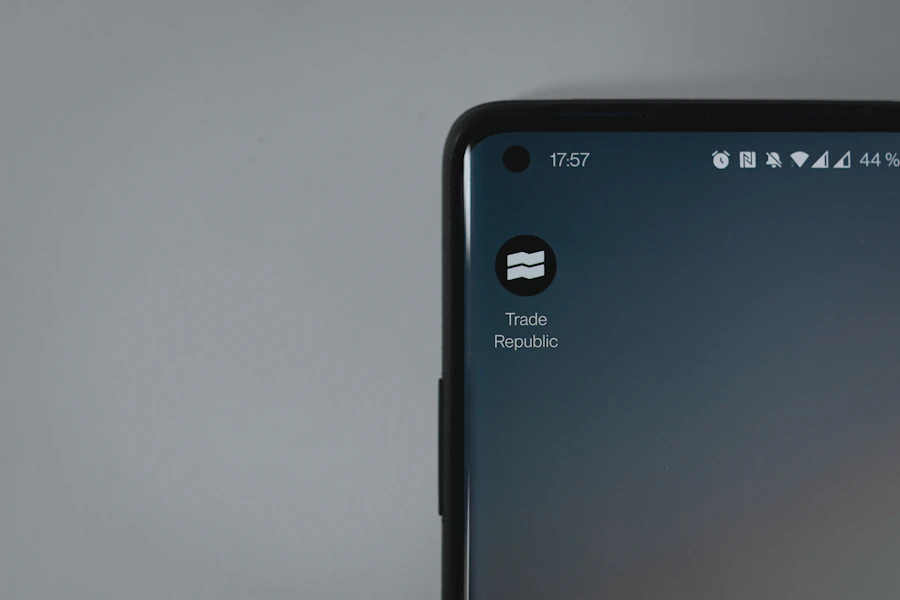
Caption: Ilustrasi pengaturan keamanan perangkat di smartphone Android.
Langkah menghapus data kartu SD saat HP hilang
Jika HP kamu sudah hilang dan fitur di atas sudah aktif, ikuti langkah ini untuk menghapus data:
- Akses layanan Temukan Perangkat Saya: Buka browser di komputer atau HP lain, lalu kunjungi android.com/find. Kamu juga bisa menggunakan aplikasi ‘Temukan Perangkat Saya’ di HP Android lain.
- Login dengan akun Google yang sama: Masuk menggunakan akun Google yang terhubung dengan HP kamu yang hilang.
- Pilih perangkat: Jika kamu memiliki lebih dari satu perangkat, pilih HP yang ingin dihapus datanya.
- Pilih opsi ‘Hapus perangkat’: Kamu akan melihat beberapa opsi seperti ‘Putar suara’, ‘Amankan perangkat’, dan ‘Hapus perangkat’. Pilih ‘Hapus perangkat’.
- Konfirmasi penghapusan: Sistem akan meminta kamu untuk mengonfirmasi. Proses ini akan menghapus semua data, termasuk yang ada di kartu SD (jika fitur ini didukung oleh HP kamu dan telah diaktifkan).
Penting untuk diingat, fitur ini memerlukan HP kamu dalam keadaan menyala dan terhubung ke internet. Jika HP mati atau tidak ada koneksi, perintah penghapusan akan antri dan akan dieksekusi begitu HP online kembali.
Batasan dan hal yang perlu kamu ketahui
Tidak semua HP Android atau versi Android lama mendukung penghapusan data kartu SD secara terpisah. Beberapa HP mungkin hanya menghapus data internal, sementara yang lain akan menghapus keduanya secara bersamaan. Selalu cek pengaturan spesifik di HP kamu.
Mengaktifkan fitur keamanan seperti ini dari awal adalah langkah proaktif yang cerdas. Jangan menunggu sampai kehilangan HP baru menyadarinya. Luangkan waktu beberapa menit sekarang untuk mengamankannya.
Pertanyaan Umum
Apakah semua HP Android punya fitur hapus kartu SD dari jauh?
Apa yang terjadi setelah data dihapus dari jarak jauh?
Bisakah saya menghapus data jika HP mati atau tidak ada internet?
Foto: Zulfugar Karimov / Unsplash