

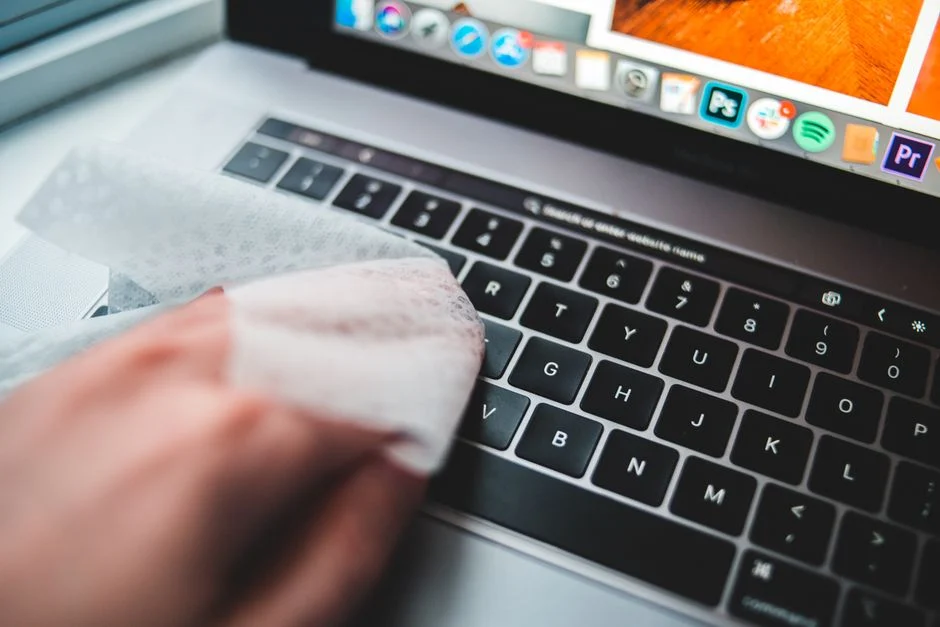
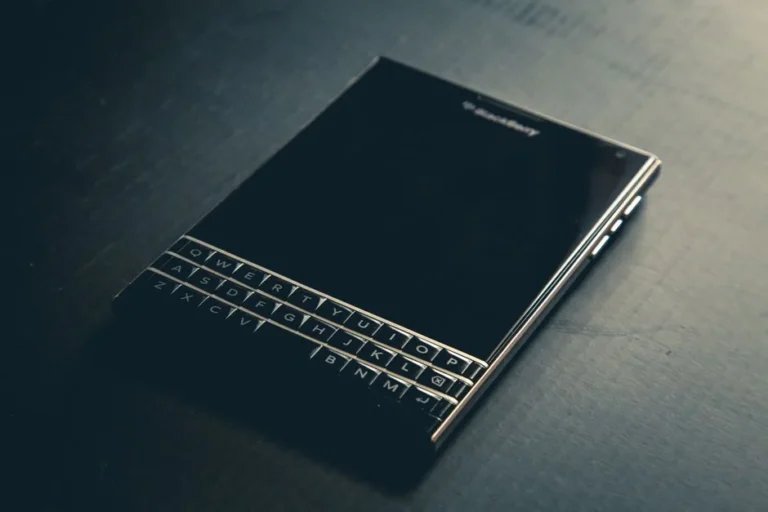
Foto: Erik Mclean / Pexels
Ringkasan Cepat
- Matikan laptop dan cabut semua kabel sebelum membersihkan.
- Balikkan dan goyangkan laptop untuk mengeluarkan kotoran besar.
- Gunakan sikat lembut atau penyedot debu mini untuk membersihkan debu.
- Lap permukaan tombol dengan kain microfiber dan alkohol isopropil.
- Untuk tumpahan cairan, segera matikan laptop dan bersihkan secara menyeluruh, bahkan mungkin melepas tombolnya.
Keyboard laptop yang kotor bukan cuma bikin penampilan perangkat jadi kurang enak dilihat, tapi juga bisa mengganggu performa dan bahkan jadi sarang kuman. Debu, remah makanan, atau tumpahan cairan yang menumpuk di sela-sela tombol bisa bikin keyboard macet atau tidak responsif. Membersihkan keyboard secara rutin adalah kunci untuk menjaga fungsinya tetap optimal dan memperpanjang umurnya.
Sebelum kamu memulai proses pembersihan, pastikan laptop kamu dalam keadaan mati dan terputus dari sumber listrik. Ini penting untuk mencegah kerusakan listrik dan penekanan tombol yang tidak disengaja selama proses pembersihan.
Persiapan Alat dan Bahan yang Dibutuhkan
Sebelum mulai, siapkan beberapa alat yang akan membantu kamu membersihkan keyboard laptop dengan maksimal. Alat-alat ini mudah didapat dan aman digunakan.
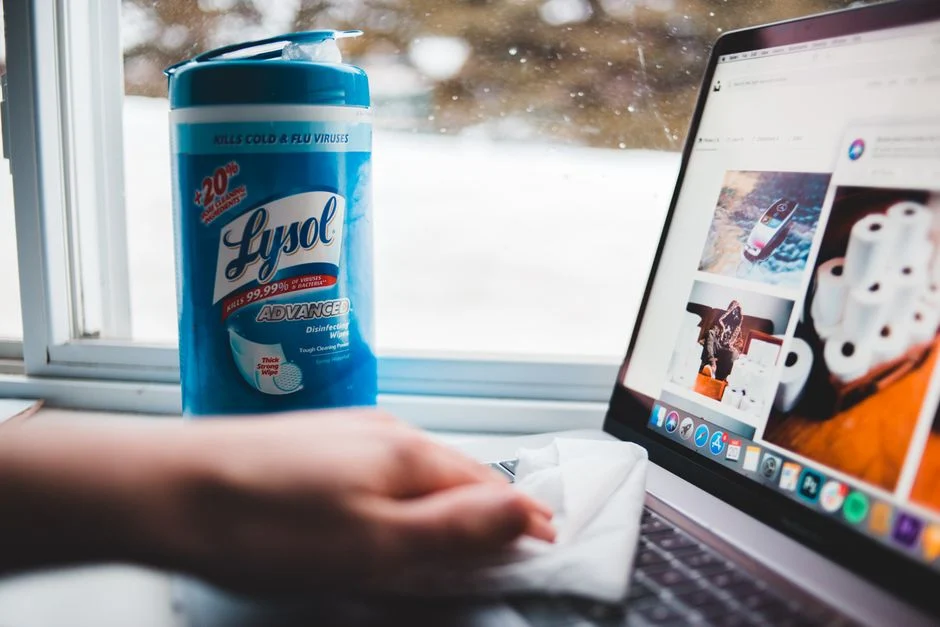
- Kain Microfiber: Ideal untuk membersihkan permukaan dan mengangkat debu tanpa meninggalkan serat.
- Cotton Bud: Bentuknya kecil cocok untuk menjangkau sela-sela tombol yang sempit.
- Sikat Lembut (atau sikat gigi bekas): Berguna untuk menyapu debu dan kotoran yang menempel.
- Penyedot Debu Mini (Vacuum Cleaner Mini): Efektif untuk menyedot debu dan remah-remah di antara tombol tanpa merusak komponen. Pastikan vakumnya bertekanan rendah.
- Alkohol Isopropil 70-75%: Cairan ini sangat efektif untuk membersihkan kuman dan noda membandel, serta cepat menguap sehingga aman untuk elektronik. Hindari alkohol yang mengandung etil karena bisa mengikis huruf di keyboard.
Ceklist Bersihin Keyboard Laptop
Ikuti langkah-langkah ini untuk memastikan keyboard laptop kamu bersih maksimal.
- Matikan Laptop dan Cabut Kabel: Ini langkah paling dasar dan wajib. Pastikan laptop benar-benar mati dan adaptor AC sudah dilepas. Jika laptop kamu memiliki baterai yang bisa dilepas, copot baterainya juga.
- Balikkan Laptop dan Goyangkan Perlahan: Untuk mengeluarkan remah-remah atau kotoran yang lebih besar, balikkan laptop kamu di atas tempat sampah atau handuk. Goyangkan atau tepuk perlahan untuk menjatuhkan kotoran yang tersangkut.
- Sapu Debu dengan Sikat atau Penyedot Debu Mini: Gunakan sikat lembut atau sikat gigi bekas untuk menyapu debu dari permukaan dan sela-sela tombol. Untuk debu yang membandel atau masuk ke dalam, gunakan penyedot debu mini. Arahkan penyedot debu dengan tekanan rendah di sepanjang celah tombol.
- Bersihkan Permukaan Tombol dengan Kain Microfiber dan Alkohol Isopropil: Basahi kain microfiber dengan sedikit alkohol isopropil (jangan sampai menetes) dan usap lembut seluruh permukaan tombol keyboard. Untuk sela-sela yang sulit dijangkau, gunakan cotton bud yang sudah dibasahi alkohol. Pastikan kamu menggosok secara merata.
- Tangani Tumpahan Cairan (Jika Ada): Jika keyboard kamu terkena tumpahan cairan seperti kopi atau soda, segera matikan laptop, cabut semua kabel, dan balikkan laptop untuk membuang sisa cairan. Keringkan cairan dengan tisu bersih. Untuk kasus tumpahan yang parah, kamu mungkin perlu melepas tombol-tombol keyboard satu per satu untuk membersihkan bagian dalamnya. Rendam keycap yang dilepas di air hangat dan keringkan sepenuhnya sebelum dipasang kembali. Setelah itu, gunakan alkohol untuk membersihkan dasar keyboard.
Setelah semua langkah selesai, pastikan keyboard benar-benar kering sebelum kamu menyalakan laptop kembali. Dengan perawatan rutin ini, keyboard laptop kamu akan tetap bersih, awet, dan nyaman digunakan.



Komentar