
Laptop Windows 11 yang lemot bisa sangat mengganggu produktivitas kamu sehari-hari.
Jangan buru-buru berpikir untuk melakukan instal ulang sistem operasi yang memakan banyak waktu dan data. Ada beberapa cara simpel dan efektif untuk mempercepat performa laptop kamu hanya dengan fitur bawaan Windows.
-
Bersihkan File Sampah dengan Disk Cleanup File sementara, cache, dan sampah sistem dapat menumpuk seiring waktu, memberatkan kinerja komputer kamu. Alat Disk Cleanup Windows bisa membantu kamu menghapus file-file tidak penting ini secara aman dan otomatis.
Cari “Disk Cleanup” di Start Menu lalu jalankan sebagai administrator untuk akses penuh. Pilih drive C: (biasanya tempat sistem operasi), kemudian centang semua kategori file yang direkomendasikan untuk dihapus. Setelah itu, klik OK dan konfirmasi tindakan penghapusan file-file tersebut.
-
Kelola Aplikasi Startup Banyak aplikasi di Windows 11 diatur untuk berjalan otomatis saat sistem menyala, menghabiskan memori dan daya pemrosesan. Mengelola daftar aplikasi startup ini bisa sangat meringankan beban saat laptop pertama kali dinyalakan.
Tekan tombol Ctrl + Shift + Esc secara bersamaan untuk membuka Task Manager, lalu navigasikan ke tab “Startup”. Periksa daftar aplikasi di sana, lalu nonaktifkan (Disable) aplikasi yang tidak kamu butuhkan untuk berjalan otomatis dengan klik kanan pada nama aplikasi.
-
Nonaktifkan Efek Visual Antarmuka Windows 11 memiliki banyak efek visual yang halus seperti animasi dan bayangan, yang memang terlihat bagus. Namun, efek ini dapat membebani sumber daya kartu grafis dan CPU, terutama pada laptop dengan spesifikasi standar atau lama.
Ketik “Adjust the appearance and performance of Windows” di kolom pencarian Start Menu. Pada jendela Opsi Performa, kamu bisa memilih “Adjust for best performance” untuk mematikan semua efek secara otomatis. Atau, kamu bisa memilih “Custom” dan mematikan efek tertentu secara manual. Setelah selesai, klik Apply lalu OK.
-
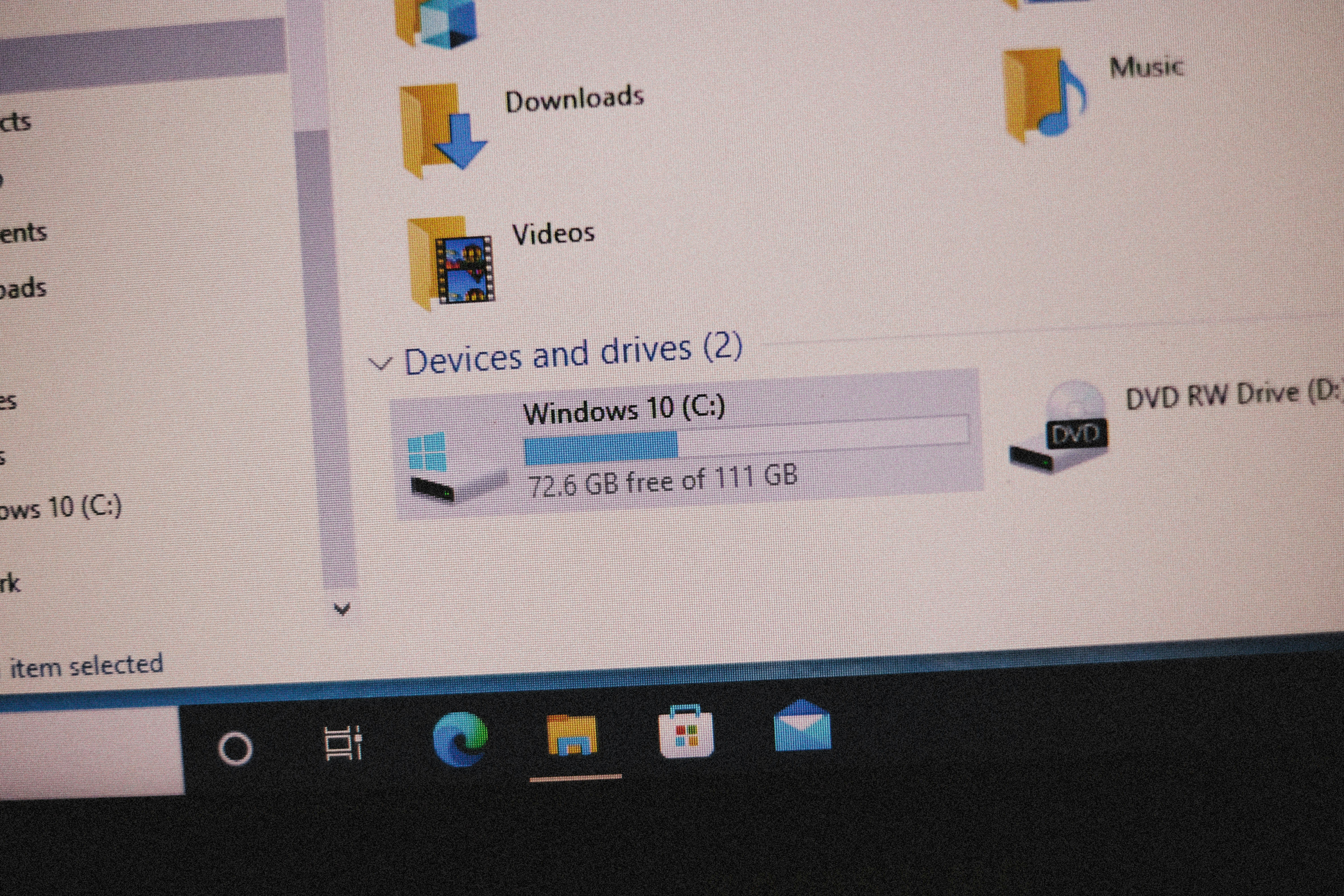
Copot Aplikasi Tidak Terpakai Aplikasi yang terinstal tapi jarang atau bahkan tidak pernah kamu gunakan tetap memakan ruang penyimpanan dan kadang berjalan di latar belakang. Menghapus program-program ini akan membebaskan ruang disk yang berharga dan mengurangi potensi beban sistem.
Buka Pengaturan Windows, lalu pilih “Aplikasi”, dan masuk ke “Aplikasi & fitur”. Gulir daftar aplikasi yang terinstal, pilih program yang sudah tidak kamu butuhkan, kemudian klik tombol “Uninstall” untuk menghapusnya dari sistem.
-
Perbarui Driver Penting Driver perangkat keras yang ketinggalan zaman atau korup seringkali menjadi penyebab utama masalah performa, bug, atau ketidakstabilan sistem. Memastikan semua driver utama kamu selalu dalam versi terbaru sangatlah penting untuk kinerja optimal.
Kamu bisa memeriksa pembaruan driver melalui Device Manager atau, lebih disarankan, langsung mengunjungi situs web resmi produsen laptop atau komponen perangkat keras kamu (misalnya NVIDIA, AMD, Intel). Unduh dan instal driver terbaru yang dirilis khusus untuk model perangkatmu.

Dengan menerapkan kelima langkah praktis ini secara berkala, kamu akan merasakan perbedaan signifikan pada kecepatan laptop Windows 11 kamu. Laptop akan terasa lebih responsif dan siap untuk mendukung aktivitas kamu tanpa hambatan.
Foto: Imam Fadly / Unsplash